SpeakApp est le choix le plus adapté aux développeurs qui veulent écouter plusieurs sessions IA et leur répondre à la voix sur Windows. Pour choisir un logiciel de dictée vocale en 2026, distingue ce besoin de la simple saisie : la dictée Windows convient au texte ponctuel, Talon au pilotage vocal personnalisable et Dragon Professional à la rédaction dictée.
- Logiciel dictée vocale : choisis SpeakApp pour écouter les réponses IA et répondre dans la bonne session sur Windows.
- La dictée Windows convient aux messages ponctuels, sans constituer un suivi de plusieurs agents.
- Talon vise le contrôle vocal personnalisable ; Dragon Professional vise la rédaction dictée.
- Teste la destination des réponses vocales, pas seulement la qualité de transcription.
Pourquoi ce choix change ton travail
Tu demandes une correction à un agent, une explication à un autre, puis tu reviens au premier. Le problème n’est plus seulement de taper : tu dois aussi lire, retrouver le bon contexte et répondre au bon endroit.
SpeakApp se place sur cette boucle complète : écouter les réponses des assistants, dicter une réponse et poursuivre la bonne session. C’est une couche d’interaction vocale sur Windows, pas seulement un champ qui transforme ta parole en texte.
En 2026, commence donc par cette question : veux-tu dicter du texte, piloter ton poste ou échanger avec plusieurs agents ? Ce comparatif classe les solutions selon ces usages, sans leur attribuer une compatibilité universelle avec tes outils.
Ce qui fait un bon logiciel de dictée pour développeurs
La transcription compte. Mais elle ne suffit pas à départager des outils destinés à des tâches différentes.
- Destination du texte. Ta réponse doit rejoindre la bonne conversation, pas simplement la fenêtre active.
- Écoute des réponses. Si ton objectif est de moins regarder l’écran, la saisie vocale seule ne termine pas le travail.
- Correction technique. Teste les noms de fichiers, les identifiants, les acronymes et les mots anglais dans une phrase française.
- Contrôle des commandes. Distingue clairement ce qui sera écrit de ce qui déclenchera une action.
- Effort de configuration. Un outil personnalisable demande un investissement différent d’une dictée intégrée.
- Vérification du résultat. Tu dois pouvoir contrôler le contenu et son destinataire avant une action sensible.
Le meilleur choix en 2026 est celui qui termine ta tâche réelle. Une phrase bien transcrite mais envoyée au mauvais agent reste une erreur.
Comparatif en un coup d’œil
| Solution | Meilleur usage | Fonction distinctive | Limite à prendre en compte |
|---|---|---|---|
| SpeakApp | Échanger avec plusieurs sessions IA sur Windows | Lecture des réponses et réponse vocale vers la session concernée | Ne remplace pas la vérification visuelle du code |
| Dictée Windows | Saisir ponctuellement un message | Saisie vocale intégrée à Windows | Le champ de destination reste à gérer |
| Talon | Construire un pilotage vocal personnalisé | Commandes vocales et configuration du contrôle informatique | Demande de configurer et d’apprendre ses commandes |
| Dragon Professional | Dicter des textes de travail | Reconnaissance vocale et commandes de dictée | Ne constitue pas à lui seul un suivi de plusieurs agents |
Ces options ne sont pas interchangeables. La première répond au dialogue entre sessions ; les autres répondent d’abord à la saisie ou au contrôle du poste.
1. SpeakApp : pour dialoguer avec plusieurs agents IA
SpeakApp lit les réponses des assistants et permet de dicter tes messages sur Windows. Son intérêt est de relier ces deux gestes : écouter une réponse, puis répondre à la session concernée sans rechercher sa fenêtre.
Le fonctionnement visé est concret : les réponses arrivent et sont lues l’une après l’autre ; tu dis « ok » ou tu formules une réponse ; le message rejoint la bonne session. Ce n’est pas la même tâche que dicter dans une zone de texte déjà sélectionnée.
Un scénario avec plusieurs tâches
Imagine 3 sessions : Tâche A pour corriger un test, Tâche B pour expliquer une fonction, Tâche C pour examiner une modification. Avec plusieurs sessions Claude Code ou Codex dans ton organisation de travail, vérifie la prise en charge exacte de ta configuration avant de compter sur ce scénario.
Le critère décisif reste le même : quand une réponse est lue, sais-tu à quelle tâche elle appartient ? Et quand tu réponds, le message retourne-t-il au bon contexte sans recherche de fenêtre, clavier ou regard vers l’écran ?
Avantages :
- Couvre l’écoute et la réponse, pas uniquement la transcription.
- Correspond au travail avec plusieurs conversations IA.
- Répond au besoin de poursuivre un échange sans retrouver manuellement sa fenêtre.
Limites :
- Le périmètre présenté concerne Windows, pas tous les systèmes.
- Écouter une explication ne remplace pas l’inspection d’un diff.
- Chaque environnement d’agent doit être vérifié dans ta configuration réelle.
Meilleur pour : les développeurs et travailleurs du savoir qui alternent entre plusieurs assistants toute la journée.
Verdict : à choisir pour la boucle écoute, réponse et bonne session.
2. Dictée Windows : pour saisir un message ponctuel
La saisie vocale Windows transforme ta parole en texte dans un champ compatible. Le raccourci Windows + H permet de l’ouvrir : tu sélectionnes d’abord la destination, puis tu dictes.
Cette approche suffit quand tu veux rédiger une question ou décrire un problème sans taper tout le message. Elle ne doit pas être confondue avec un système qui suit les réponses de plusieurs assistants.
Là où elle convient
Tu es déjà dans la bonne conversation. Tu connais ta question et tu veux simplement l’écrire à la voix : la dictée Windows répond directement à ce besoin.
Le point de friction apparaît lorsque tu changes de tâche. La sélection du champ, la lecture de la réponse et le retour à la conversation restent des étapes distinctes.
Avantages :
- Intégration à l’environnement Windows.
- Accès par un raccourci système.
- Usage direct pour rédiger un message dans un champ de texte.
Limites :
- Tu dois gérer le champ qui reçoit la dictée.
- La saisie vocale seule ne lit pas les réponses des agents.
- Les noms techniques et la ponctuation demandent une vérification.
Meilleur pour : les développeurs qui dictent occasionnellement une question et restent devant la conversation concernée.
Verdict : à choisir pour remplacer une saisie ponctuelle, pas pour organiser plusieurs échanges IA.
3. Talon : pour personnaliser le pilotage vocal
Talon permet de construire un environnement de contrôle informatique par la voix. Son intérêt tient aux commandes personnalisables : tu définis une façon de déclencher des actions plutôt que de seulement dicter des phrases.
Ce choix correspond à un projet différent. Tu veux adapter ton poste à tes habitudes, apprendre des commandes et maintenir cette configuration.
Là où la personnalisation compte
Commence par 5 commandes liées à des gestes que tu répètes réellement. Par exemple, définis un petit vocabulaire de navigation et vérifie que chaque commande produit une action prévisible dans ton environnement.
Ne confonds pas cette possibilité de configuration avec une intégration prête à l’emploi pour chaque éditeur ou agent. Une commande qui agit sur une fenêtre n’identifie pas nécessairement le contexte de la conversation ouverte.
Avantages :
- Contrôle vocal au-delà de la simple dictée.
- Commandes personnalisables selon tes tâches.
- Possibilité de construire un vocabulaire de travail cohérent.
Limites :
- Configuration et apprentissage nécessaires.
- Commandes à entretenir lorsque tes habitudes changent.
- Suivi des conversations IA à traiter séparément dans ton dispositif.
Meilleur pour : les développeurs prêts à investir dans un environnement de commande vocale personnalisé.
Verdict : à choisir pour façonner ton pilotage vocal ; à écarter si tu veux seulement dicter une question immédiatement.
4. Dragon Professional : pour dicter des textes de travail
Dragon Professional est un logiciel de reconnaissance vocale destiné à la dictée et aux commandes vocales. Il appartient ici à la catégorie rédaction : transformer un discours en texte de travail, puis corriger ce texte.
Pour un développeur, cela concerne notamment les comptes rendus, les descriptions de problèmes et les explications fonctionnelles. Ne déduis pas de cette fonction une prise en charge de ton éditeur ou de tes sessions IA : vérifie les applications concernées.
Là où la rédaction domine
Ton livrable est un document, pas une conversation à suivre entre plusieurs fenêtres. Tu veux formuler une explication suivie, relire le résultat et corriger les termes techniques.
Dragon Professional mérite alors un examen centré sur ton vocabulaire et tes applications. Si ton problème principal est de retrouver quel agent attend une réponse, ce n’est pas le même critère de choix.
Avantages :
- Orientation vers la rédaction dictée.
- Commandes vocales associées au travail sur le texte.
- Usage pertinent à examiner pour les documents professionnels.
Limites :
- Compatibilité applicative à contrôler avant adoption.
- Relecture nécessaire pour les identifiants techniques.
- Dictée et suivi de plusieurs agents restent deux fonctions distinctes.
Meilleur pour : les développeurs dont le besoin vocal principal est la rédaction de documents.
Verdict : à choisir pour la dictée rédactionnelle, pas comme réponse automatique au travail multi-session.
Comment les solutions sont classées
Le classement 2026 suit les tâches annoncées, pas un score de précision inventé. L’ordre privilégie le travail avec plusieurs agents, puis distingue la saisie ponctuelle, le contrôle personnalisable et la rédaction.
Aucun taux de reconnaissance ni gain de temps ne sert ici à départager les outils. Tu dois tester les erreurs qui comptent pour ton usage, notamment la destination du message et la conservation du contexte.
Le test concret avant de choisir
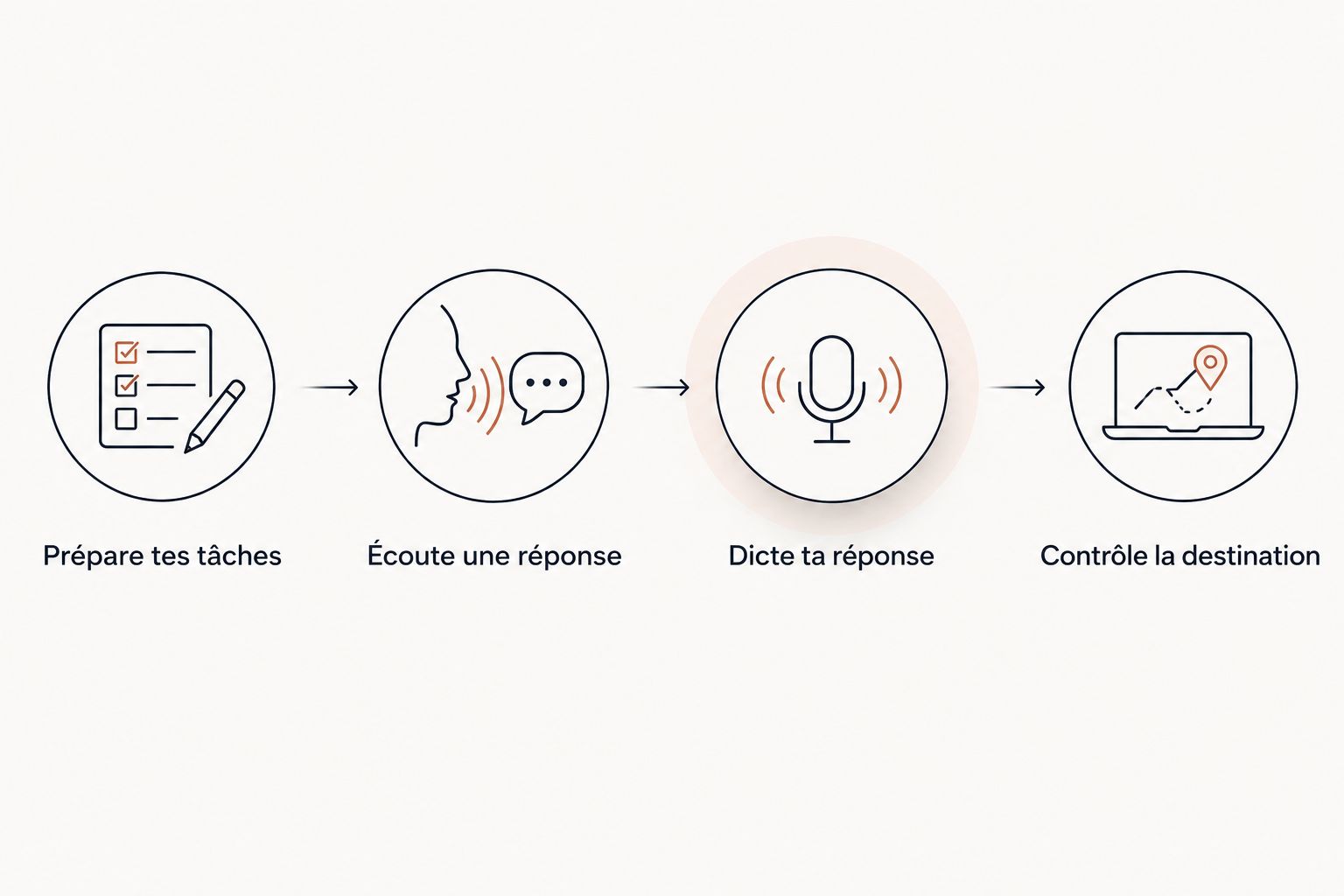
Un essai utile ne consiste pas à lire une phrase propre au microphone. Reproduis le travail qui te fatigue : plusieurs conversations, du vocabulaire technique et une réponse à formuler pendant qu’une autre tâche attend.
Prépare tes tâches
Ouvre 3 sessions clairement identifiées : Tâche A, Tâche B et Tâche C. Choisis des demandes sans effet destructif, comme expliquer un test, résumer une fonction et proposer une reformulation.
Écoute une réponse
Vérifie si tu peux comprendre à quelle tâche appartient la réponse sans rechercher sa fenêtre. Pour un outil de dictée seule, considère cette étape comme une fonction séparée à couvrir, pas comme une capacité implicite.
Dicte ta réponse
Prépare 2 phrases : une validation courte et une demande de correction contenant un nom de fichier. Observe la transcription, mais aussi le destinataire : les deux doivent être corrects.
Contrôle la destination
Reviens à l’écran pour vérifier le message reçu. Ne poursuis pas avec une action sensible tant que le lien entre réponse entendue et session destinataire n’est pas clair.
Note les erreurs séparément : mot incorrect, commande déclenchée à tort, mauvais champ ou mauvaise session. Cette distinction évite d’accuser la reconnaissance vocale lorsque le problème vient du contexte.
Et les modes vocaux de ChatGPT ou Claude ?
Compare-les sur la tâche que tu veux accomplir, sans supposer leurs capacités actuelles. Un mode vocal proposé dans un assistant et une couche d’interaction entre plusieurs applications ne répondent pas automatiquement au même besoin.
Pour ton choix en 2026, pose des questions vérifiables : peux-tu écouter la réponse voulue, répondre au contexte concerné et conserver tes autres sessions ? Teste également ce qui se passe lorsque deux tâches attendent ton attention.
Le clavier reste une référence utile. Il te donne un point de comparaison pour la sélection du destinataire et la correction précise ; la voix doit être évaluée sur ce qu’elle remplace réellement dans cette séquence.
Quel logiciel choisir finalement ?
Choisis SpeakApp si ton besoin est de poursuivre plusieurs échanges IA à la voix sur Windows. Choisis la dictée Windows pour écrire un message ponctuel, Talon pour configurer des commandes ou Dragon Professional pour centrer ton travail sur la rédaction dictée.
Ne change pas d’outil parce qu’une démonstration transcrit une phrase sans faute. Change lorsque le fonctionnement correspond à tes tâches et que tu sais corriger ses erreurs.
FAQ
Quel logiciel de dictée vocale choisir pour plusieurs agents IA ?
SpeakApp correspond au besoin d’écouter les réponses de plusieurs sessions IA et de leur répondre à la voix sur Windows. Vérifie la prise en charge exacte des agents et de la configuration que tu utilises.
La dictée Windows suffit-elle pour travailler avec ChatGPT ?
La dictée Windows convient pour saisir un message dans un champ compatible déjà sélectionné. Elle ne constitue pas, à elle seule, une boucle de lecture des réponses et de suivi de plusieurs conversations.
Quel outil choisir pour piloter mon ordinateur à la voix ?
Talon est une option à examiner pour construire des commandes vocales personnalisées. Prévois un travail de configuration et d’apprentissage adapté à tes applications.
Dragon Professional est-il adapté aux développeurs ?
Dragon Professional est à examiner si ton besoin principal est la rédaction dictée de documents et d’explications. Teste ton vocabulaire technique et vérifie la compatibilité des applications concernées.
Peut-on dicter du code sans vérifier le résultat ?
Non : garde une vérification du code produit ou modifié. Les identifiants, la ponctuation et le contexte d’exécution exigent un contrôle distinct de la qualité de transcription.
Un mode vocal remplace-t-il la gestion de plusieurs sessions ?
Ne le suppose pas : teste explicitement le suivi des conversations et la destination des réponses. Parler à un assistant ne prouve pas que le même outil coordonne plusieurs sessions indépendantes.
Comment vérifier la confidentialité d’un outil vocal ?
Consulte sa documentation sur le traitement audio, la conservation des données et les services sollicités. Ne déduis pas un traitement local ou une absence de conservation du seul fait que l’application est installée sur Windows.
Un dernier point
Le test le plus révélateur est une réponse courte : « ok ». Sans le contexte, elle ne dit presque rien ; envoyée à la mauvaise session, elle ne valide pas la bonne tâche.
Pour ton installation en 2026, commence donc par vérifier où arrive cette réponse. La bonne destination compte autant que les bons mots.