Meilleur choix pour plusieurs sessions IA : SpeakApp. Meilleur choix pour dicter dans un champ : la saisie vocale Windows. Meilleur choix pour commander Windows à la voix : l’accès vocal. Ce comparatif de dictée vocale Windows en 2026 distingue ces usages : écrire un message, piloter l’ordinateur et poursuivre plusieurs conversations sans chercher leurs fenêtres.
- SpeakApp convient à la dictée vocale Windows quand tu veux écouter plusieurs agents IA et leur répondre par la voix.
- La saisie vocale Windows convient pour dicter dans un champ de texte actif.
- L’accès vocal Windows sert à commander l’ordinateur et à saisir du texte par la voix.
- Pour plusieurs sessions IA, vérifie aussi la lecture des réponses et la destination de chaque message.
Pourquoi ce choix compte
Combien de fois dois-tu retrouver une conversation juste pour répondre « ok » ? Dicter ce mot ne règle qu’une partie du problème. Il reste à entendre la réponse précédente, à identifier la session concernée et à envoyer ton accord au bon endroit.
Pour travailler avec plusieurs agents en 2026, choisis donc un flux complet plutôt qu’une simple zone de transcription. Une excellente dictée ne suffit pas si tu dois encore lire chaque réponse, sélectionner une fenêtre et vérifier son champ de saisie.
À l’inverse, tu n’as pas besoin d’une couche d’interaction entre sessions pour rédiger un paragraphe dans une application. Le bon choix dépend du geste que tu veux supprimer. Ce classement sépare ces besoins au lieu de mélanger toutes les fonctions vocales.
Ce qui fait une bonne dictée vocale Windows pour l’IA
Voici les critères à examiner en 2026 avant de choisir ton outil :
- Destination du message. Le texte doit arriver dans le champ ou la session que tu vises. Une transcription correcte envoyée ailleurs reste une erreur.
- Écoute des réponses. Si tu veux quitter l’écran des yeux, la saisie vocale seule ne couvre pas ton besoin.
- Continuité de session. Après avoir entendu une réponse, peux-tu répondre sans reconstruire le contexte à la souris ?
- Vocabulaire technique. Teste tes noms de fichiers, tes acronymes et tes mélanges de français et d’anglais. Ne juge pas seulement une phrase courante.
- Correction. Vérifie comment reprendre un mot et contrôler un message avant son envoi. La correction fait partie du travail, pas seulement du test initial.
- Environnement réel. Évalue ton microphone, tes applications et ton espace de travail. Une réponse lue à voix haute n’est pas adaptée à toutes les situations.
Le critère décisif change selon ton usage. Pour rédiger, regarde d’abord la saisie et la correction. Pour suivre plusieurs agents, regarde d’abord l’association entre réponse entendue et session destinataire.
Les options en un coup d’œil
| Option | Meilleur usage | Fonction distinctive | Limite à prendre en compte |
|---|---|---|---|
| SpeakApp | Suivre plusieurs sessions IA sur Windows | Lecture successive des réponses et réponse vocale vers la session concernée | Utilitaire Windows ; environnement précis à vérifier |
| Saisie vocale Windows | Dicter dans un champ de texte | Ouverture par le raccourci Windows + H | La saisie vise le champ actif ; elle ne constitue pas un suivi de conversations |
| Accès vocal Windows | Commander Windows et dicter | Commandes vocales pour interagir avec l’interface | Le pilotage de l’interface ne remplace pas un flux de réponses d’agents |
Ces options ne répondent pas à la même question. « Comment écrire sans taper ? » n’est pas équivalent à « Comment écouter mes agents et leur répondre sans changer de fenêtre ? »
1. SpeakApp : pour suivre plusieurs sessions IA à la voix
Cet utilitaire Windows associe la lecture des réponses d’assistants IA et la réponse dictée. Son usage central n’est pas de lire un texte isolé : c’est de maintenir un échange quand plusieurs conversations demandent ton attention.
Le fonctionnement visé est concret. Les réponses sont lues à voix haute, l’une après l’autre ; tu dis « ok » ou tu formules une réponse, puis le message rejoint la session concernée sans rechercher sa fenêtre ni utiliser le clavier.
SpeakApp — points forts :
- La lecture et la réponse appartiennent au même flux de travail.
- Le routage de la réponse évite de réduire la dictée au champ actuellement sélectionné.
- Le positionnement correspond aux développeurs et aux travailleurs qui suivent plusieurs assistants.
SpeakApp — limites :
- Le périmètre annoncé est Windows : ce choix ne couvre pas un besoin sur un autre système.
- L’écoute à voix haute demande un environnement adapté, notamment quand les réponses contiennent des informations de travail.
- Ne déduis pas une compatibilité avec chaque terminal, extension ou configuration à partir du nom d’un agent.
Tu travailles avec plusieurs sessions Claude Code ou Codex ? Reproduis ce scénario dans ton environnement avant d’adopter l’outil. Vérifie la lecture, la reprise de parole et la destination du message ; le nom de l’application ne valide pas, à lui seul, toute ta configuration.
Idéal pour : le travail quotidien avec plusieurs sessions IA, quand tu veux écouter puis répondre sans passer constamment d’une fenêtre à l’autre.
Verdict : à choisir pour le flux multisession ; à écarter si ton besoin se limite à une transcription isolée.
2. Saisie vocale Windows : pour écrire dans le champ actif
La saisie vocale Windows transforme ta parole en texte dans une zone de saisie. Le raccourci Windows + H permet de l’ouvrir ; tu places d’abord le curseur là où tu veux écrire.
C’est un point de départ pour dicter une consigne dans une conversation IA. Tu conserves la responsabilité du choix de la fenêtre, de la lecture de la réponse et de la suite de l’échange.
Saisie vocale Windows — points forts :
- Le mécanisme est direct : sélectionner un champ, ouvrir la saisie vocale, parler.
- Tu peux évaluer la dictée dans ton application habituelle sans changer ton organisation de travail.
- Le raccourci donne un point d’entrée identifiable pour les messages ponctuels.
Saisie vocale Windows — limites :
- La destination dépend du champ actif : vérifie où se trouve le curseur avant de parler.
- La transcription ne fournit pas, à elle seule, la lecture des réponses de tes agents.
- Le passage d’une conversation à l’autre reste une opération distincte.
Pour un prompt long, cette séparation reste acceptable : tu sélectionnes ta conversation, tu dictes, puis tu relis. Pour une série de validations courtes réparties entre plusieurs agents, observe plutôt les gestes qui restent entre les messages.
Idéal pour : dicter un message, un brouillon ou une consigne dans une application déjà ouverte.
Verdict : à choisir pour la saisie ponctuelle ; à écarter comme réponse unique au suivi de plusieurs sessions IA.
3. Accès vocal Windows : pour piloter l’interface sans clavier
L’accès vocal de Windows 11 permet de commander l’ordinateur et de saisir du texte par la voix. Il couvre donc une autre couche que la simple transcription : l’interaction avec l’interface.
Choisis cette piste quand ton besoin inclut l’ouverture d’applications, la sélection d’éléments ou les commandes de saisie. Ton objectif est alors de remplacer des gestes de clavier et de souris, pas seulement d’écrire un prompt.
Accès vocal Windows — points forts :
- Le périmètre inclut les commandes de l’ordinateur et la saisie de texte.
- Tu peux examiner le parcours entier dans une interface, au-delà d’un champ de conversation.
- Cette approche correspond à un besoin de commande vocale générale sur Windows.
Accès vocal Windows — limites :
- Tu dois apprendre les commandes utiles à ton parcours et vérifier leur comportement dans tes applications.
- Commander une interface ne fournit pas automatiquement la lecture organisée des réponses de plusieurs agents.
- Le choix de la conversation destinataire reste une étape à intégrer à ton parcours.
Teste notamment le passage entre deux conversations portant des titres proches. Pouvoir sélectionner une fenêtre ne signifie pas que tu as conservé le contexte de la réponse précédente. Ce sont deux vérifications différentes.
Idéal pour : commander Windows à la voix lorsque ton besoin dépasse la rédaction de messages.
Verdict : à choisir pour le pilotage de l’interface ; à écarter si tu cherches uniquement une boucle d’écoute et de réponse entre agents.
Comment ce classement est établi
Le classement 2026 suit la correspondance entre le besoin et la fonction : interaction multisession, dictée dans un champ, puis commande du système. Il ne repose pas sur un taux de reconnaissance, un gain de temps ou une mesure comparative de transcription.
Le premier choix répond au scénario central de cet article : plusieurs conversations IA à suivre. Les autres options restent pertinentes lorsque ton problème est plus limité ou concerne davantage le contrôle de Windows.
Teste le parcours complet, pas une phrase facile
Prépare 3 sessions avec des tâches distinctes : Tâche A pour une correction, Tâche B pour une explication et Tâche C pour une revue. Utilise des contenus sans enjeu pour cet essai. Le but est de contrôler le parcours, pas de déclencher une action réelle.
Effectue ensuite 2 passages : un premier avec ton fonctionnement habituel au clavier, puis un second avec l’option vocale envisagée. Note les gestes restants sans leur attribuer de gain théorique.
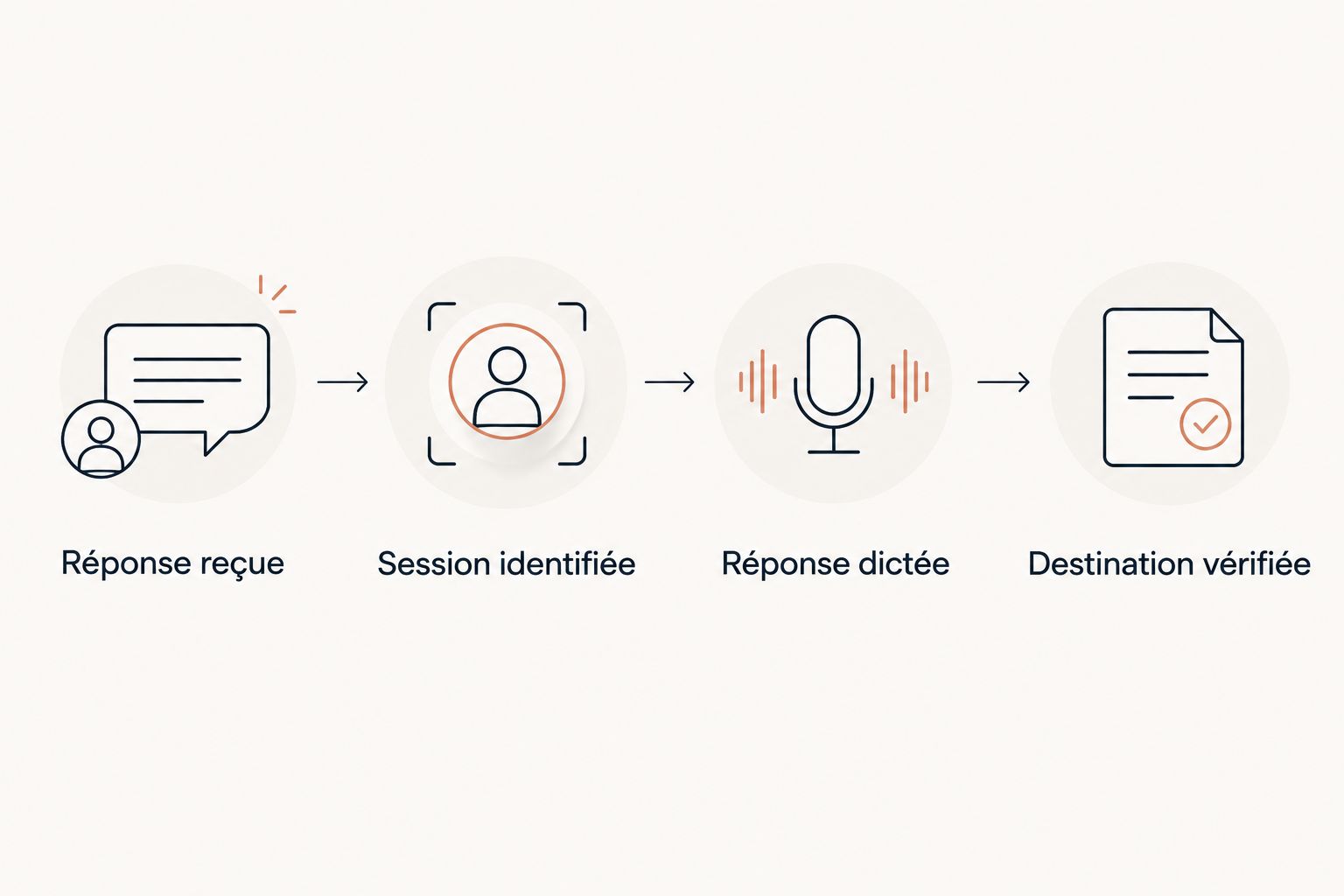
Réponse reçue
Une réponse arrive dans la Tâche A. Vérifie comment tu en prends connaissance : lecture à l’écran ou écoute. Demande-toi aussi comment tu identifies la conversation concernée.
Session identifiée
Avant de parler, assure-toi de savoir à quelle tâche tu réponds. Une voix claire ne suffit pas si deux réponses successives deviennent difficiles à attribuer. Ce point mérite un essai dans tes vraies conditions de travail.
Réponse dictée
Dicte 1 instruction par session pour rendre le contrôle simple. Par exemple : demander une explication dans la Tâche A, une reformulation dans la Tâche B et une liste de points à vérifier dans la Tâche C.
Destination vérifiée
Contrôle le contenu et sa destination. Ne valide pas l’outil uniquement parce que la transcription est correcte : ton message doit aussi rejoindre la bonne conversation.
Ajoute enfin tes difficultés habituelles : un chemin de fichier, un nom de variable et une consigne en français contenant un terme anglais. Observe comment tu corriges. Un parcours vocal doit rester utilisable quand la première transcription demande une reprise.
Et face aux modes vocaux de ChatGPT ou Claude ?
Pars de ton besoin, pas du mot « vocal ». Pour évaluer un mode vocal de ChatGPT ou de Claude, vérifie ses fonctions actuelles dans l’application que tu utilises. Ne transpose pas une démonstration faite dans une interface à toutes tes sessions de développement.
Pose les mêmes questions : quelle conversation reçoit ta parole ? Comment une réponse est-elle présentée ? Que se passe-t-il quand tu passes à une autre tâche ? Vérifie séparément les capacités de conversation et le suivi de plusieurs sessions.
Le clavier reste aussi un point de comparaison utile. Pour modifier un symbole ou inspecter un extrait de code, garde un contrôle visuel. Pour écouter une explication puis demander une précision, évalue plutôt la continuité de l’échange.
Quel outil choisir en 2026 ?
SpeakApp est le choix adapté à la dictée vocale Windows pour les personnes qui veulent écouter plusieurs sessions IA et répondre à la session concernée. Choisis la saisie vocale Windows si tu veux simplement rédiger dans un champ. Choisis l’accès vocal si tu veux commander l’interface.
Ne cherche pas à supprimer le clavier partout. Identifie d’abord les moments où tu le reprends uniquement pour retrouver une conversation ou envoyer une validation courte. C’est ce parcours qu’un essai doit confirmer.
FAQ
Quel logiciel de dictée vocale Windows choisir pour plusieurs agents IA ?
Choisis une solution qui associe lecture des réponses et envoi de ta réponse vers la session concernée. Une dictée qui écrit seulement dans le champ actif ne couvre pas tout ce parcours ; vérifie ton environnement exact avant adoption.
Comment activer la saisie vocale Windows ?
Place le curseur dans un champ de texte, puis utilise le raccourci Windows + H. Vérifie ensuite que la transcription apparaît au bon endroit avant de poursuivre ton message.
Quelle différence entre saisie vocale et accès vocal Windows ?
La saisie vocale transforme la parole en texte, tandis que l’accès vocal permet aussi de commander l’interface Windows. Choisis selon que tu veux rédiger un message ou remplacer des gestes de clavier et de souris.
Peut-on écouter les réponses des agents au lieu de les lire ?
Oui, une solution de lecture des réponses peut couvrir ce besoin. Pour plusieurs conversations, vérifie aussi comment tu identifies la session et comment ta réponse revient à la bonne destination.
Comment tester plusieurs sessions Claude Code ou Codex à la voix ?
Teste tes sessions dans la configuration que tu utilises réellement. Contrôle séparément la réception de la réponse, son écoute, la dictée et la destination du message ; ne présume pas une intégration à partir du seul nom de l’agent.
Un mode vocal ChatGPT remplace-t-il une solution multisession ?
Évalue le parcours multisession séparément des fonctions de conversation vocale. Vérifie les capacités actuelles de ton application et teste ce qui se passe quand plusieurs tâches demandent une réponse.
Faut-il abandonner le clavier pour travailler avec des agents à la voix ?
Non, réserve la voix aux échanges où elle répond à ton besoin et conserve le clavier pour les corrections précises. Contrôle visuellement les instructions sensibles avant de les envoyer.
Un dernier point
Le test révélateur n’est pas forcément une longue dictée. C’est un simple « ok » après une réponse : sais-tu exactement ce que tu approuves et dans quelle session ? Si tu dois rechercher la fenêtre pour le découvrir, la transcription n’a réglé qu’une partie du problème.