Meilleur choix pour dicter dans un champ Windows : la saisie vocale Windows. Pour rédiger un document : Google Docs ; pour piloter aussi l’ordinateur : Accès vocal. Ce comparatif répond à la recherche « logiciel dictée vocale gratuit » en 2026 et distingue la dictée du dialogue vocal avec plusieurs agents IA.
- Pour la recherche logiciel dictée vocale gratuit, privilégie la saisie vocale Windows pour remplir un champ de texte.
- Google Docs convient aux brouillons longs, mais impose un transfert si ta conversation IA se trouve ailleurs.
- Accès vocal ajoute des commandes de contrôle à la dictée sur Windows 11.
- SpeakApp vise le dialogue avec plusieurs sessions IA : écouter les réponses puis répondre à la bonne session.
Pourquoi cette distinction compte
Dicter un prompt ne suffit pas pour travailler à la voix. Après l’envoi, tu dois recevoir la réponse, comprendre quelle tâche vient de terminer, puis répondre au bon agent.
Tu utilises Claude Code pour une correction, Codex pour une autre tâche et ChatGPT pour une explication ? Le critère décisif devient le suivi des conversations, pas seulement la transcription. Une phrase parfaitement reconnue ne sert à rien si elle arrive dans la mauvaise session.
Ce guide sépare donc les outils qui écrivent à ta place de ceux qui prennent en charge davantage d’interactions. Tu peux ainsi choisir selon ton travail réel, sans confondre dictée, lecture audio et conversation.
Ce qui fait un bon outil de dictée pour l’IA
Avant de choisir en 2026, vérifie ces critères sur tes propres tâches :
- Destination du texte. La phrase arrive-t-elle dans le champ voulu, ou dans un document intermédiaire ?
- Correction des erreurs. Peux-tu reprendre un nom de fichier ou une négation sans réécrire tout le message ?
- Contrôle de l’interface. L’outil transcrit-il seulement, ou permet-il aussi de sélectionner et d’actionner des éléments ?
- Retour de l’agent. Entends-tu la réponse, ou dois-tu revenir la lire ?
- Suivi des sessions. Sais-tu quel agent attend ton instruction et où part ta réponse ?
- Conditions d’utilisation. Vérifie le système requis, la connexion nécessaire et le traitement audio avant de dicter du contenu sensible.
Ne demande pas à chaque outil de tout faire. Pour un prompt isolé, un champ de saisie suffit. Pour une journée passée entre plusieurs agents, la chaîne complète compte davantage.
Comparatif des options en 2026
Les lignes suivent l’ordre des recommandations détaillées. La dernière distingue une couche d’interaction vocale des outils centrés sur la dictée ; elle ne constitue pas une sélection tarifaire.
| Option | Idéal pour | Fonction distinctive | Limite à retenir |
|---|---|---|---|
| Saisie vocale Windows | Dicter directement un prompt | Activation avec Windows + H dans un champ de texte | Ne prend pas en charge à elle seule le dialogue entre plusieurs agents |
| Saisie vocale Google Docs | Préparer un long brouillon | Dictée dans un document éditable | Transfert nécessaire vers une conversation externe |
| Accès vocal Windows | Dicter et contrôler l’interface | Commandes vocales de contrôle sur Windows 11 | Exige de connaître les commandes et de vérifier la cible |
| SpeakApp | Écouter et poursuivre plusieurs sessions IA | Lecture des réponses et réponse vocale vers la session concernée | Le périmètre des applications prises en charge doit correspondre à ton environnement |
1. Saisie vocale Windows : pour dicter un prompt directement
La saisie vocale Windows transforme ta parole en texte dans un champ actif. Tu places le curseur dans la zone de message, puis tu utilises Windows + H pour lancer la saisie.
C’est le point de départ le plus direct si ton problème est simplement de taper un prompt. Tu gardes ton application habituelle et tu remplaces la frappe par la parole.
Saisie vocale Windows — avantages :
- Tu dictes dans le champ où tu veux écrire.
- Tu n’as pas besoin d’un document intermédiaire.
- Tu peux relire le résultat avant d’envoyer ton instruction.
- Le raccourci Windows + H donne un point d’entrée identifiable.
Saisie vocale Windows — limites :
- Le curseur doit se trouver au bon endroit.
- Les erreurs de transcription demandent une relecture et des corrections.
- La dictée ne lit pas les réponses des agents et ne gère pas leur enchaînement.
Idéal pour : dicter une question, préciser une consigne ou rédiger un message dans une conversation déjà ouverte.
Pour du code, dicte plutôt l’intention que chaque caractère. « Explique pourquoi cette fonction renvoie une valeur vide » se prête mieux à la parole qu’une expression remplie de symboles. Vérifie ensuite les chemins, les identifiants et les termes anglais.
Verdict : choisis la saisie vocale Windows pour remplacer la frappe dans un champ, pas pour coordonner plusieurs agents.
2. Google Docs : pour construire un prompt long
La saisie vocale de Google Docs écrit ta parole dans un document. Tu peux ensuite organiser le texte, supprimer les répétitions et préparer une instruction avant de la transmettre à un assistant.
Ce détour a un intérêt quand tu réfléchis à voix haute. Tu obtiens un brouillon que tu peux structurer avant de demander une action à l’agent.
Google Docs — avantages :
- Le document sert d’espace de préparation distinct de la conversation.
- Tu peux séparer le contexte, les contraintes et le résultat attendu.
- Tu relis l’ensemble avant de solliciter l’assistant.
Google Docs — limites :
- Le texte reste dans le document tant que tu ne le transfères pas.
- Le passage vers l’agent ajoute une manipulation.
- Le document ne suit pas les réponses de plusieurs sessions de travail.
Idéal pour : préparer un cahier des charges, raconter un problème métier ou formuler une demande longue.
Tu veux expliquer une architecture plutôt qu’envoyer des instructions successives ? Commence par un brouillon. En revanche, pour répondre brièvement à un agent qui attend une décision, le document intermédiaire devient une étape supplémentaire.
Verdict : choisis Google Docs pour préparer tes idées ; écarte ce détour pour les échanges courts et répétés.
3. Accès vocal Windows : pour dicter et agir sur l’interface
Accès vocal est une fonction de Windows 11 qui associe dictée et commandes de contrôle de l’ordinateur. Son rôle dépasse la production de texte : tu peux aussi agir sur l’interface par la voix.
La différence avec une simple dictée est concrète. Tu ne demandes plus seulement d’écrire une phrase ; tu utilises également des commandes pour atteindre ou manipuler des éléments.
Accès vocal Windows — avantages :
- La dictée et le contrôle de l’interface appartiennent au même environnement.
- Les commandes permettent d’agir au-delà du champ de texte.
- Le fonctionnement ne nécessite pas de connexion Internet après la configuration initiale et le téléchargement du modèle vocal.
Accès vocal Windows — limites :
- Tu dois apprendre les commandes utiles à ton travail.
- Une commande d’interface ne remplace pas la compréhension du contexte d’une conversation.
- Contrôler une fenêtre ne suffit pas à organiser les réponses de plusieurs agents.
Idéal pour : réduire l’usage du clavier et de la souris sur Windows 11, avec un besoin de contrôle de l’interface.
En 2026, évalue Accès vocal sur une tâche entière : ouvrir la bonne zone, dicter, corriger puis envoyer. La reconnaissance d’une phrase seule ne montre pas si tu peux réellement terminer ton action.
Verdict : choisis Accès vocal pour agir sur Windows à la voix ; ne le confonds pas avec un coordinateur de conversations IA.
Et pour écouter plusieurs agents puis leur répondre ?
SpeakApp convient aux utilisateurs Windows qui veulent écouter plusieurs sessions IA puis répondre à la bonne conversation à la voix. Le besoin n’est plus seulement d’écrire sans clavier : il est de poursuivre le travail sans chercher chaque fenêtre.
Le flux visé est précis. Les réponses des agents sont lues à voix haute une par une. Tu réponds, ou tu dis « ok », puis le message repart vers la session concernée, sans devoir retrouver sa fenêtre ni utiliser le clavier.
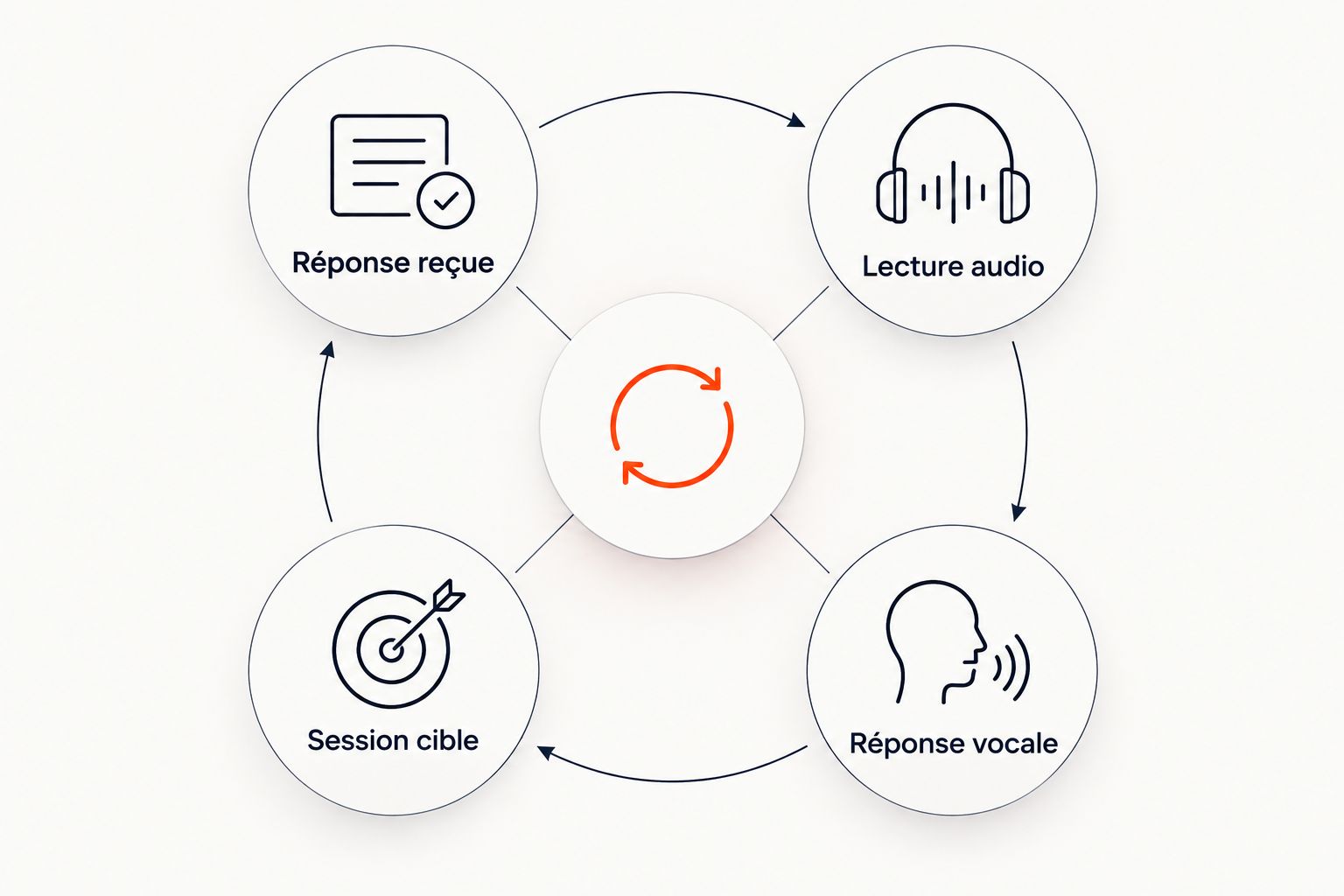
Le cycle à vérifier
- Réponse reçue : une session termine son message.
- Lecture audio : tu écoutes cette réponse.
- Réponse vocale : tu donnes ton instruction suivante.
- Session cible : le message repart vers la conversation concernée.
Ce cycle distingue SpeakApp, couche d’interaction vocale Windows, d’une dictée qui s’arrête au texte saisi. Il faut néanmoins valider le parcours avec les applications et les types de sessions que tu utilises réellement.
SpeakApp — avantages :
- L’écoute des réponses fait partie du parcours.
- La réponse vocale prolonge l’échange avec l’agent concerné.
- Le positionnement répond au travail avec plusieurs sessions, plutôt qu’à la seule saisie de texte.
SpeakApp — limites :
- Le produit cible Windows : ce n’est pas un choix universel pour tous les systèmes.
- Ton environnement doit correspondre au périmètre des interactions prises en charge.
- Une réponse contenant du code ou une différence visuelle demande toujours une inspection adaptée.
Idéal pour : les développeurs et travailleurs du savoir qui alternent entre plusieurs conversations IA pendant leur journée.
Verdict : choisis SpeakApp si ton besoin central est d’écouter et de répondre entre plusieurs sessions ; garde une dictée simple pour les prompts isolés.
Comment les recommandations sont départagées
L’ordre suit la tâche à accomplir, pas une promesse de précision universelle. La saisie vocale Windows répond au besoin le plus direct ; Google Docs sert la préparation ; Accès vocal ajoute le contrôle de l’interface.
Le critère change quand tu attends des réponses de plusieurs agents. Il faut alors examiner la lecture audio et la destination du message suivant. Ce classement ne repose ni sur un banc d’essai chronométré ni sur une mesure comparative de reconnaissance.
Ton test pratique en 2026
Prépare un exercice de 3 sessions : Tâche A pour une correction, Tâche B pour une explication, Tâche C pour une revue. Si tu travailles avec Claude Code ou Codex, reprends tes tâches habituelles et vérifie les interactions prises en charge dans ton installation.
Consacre 5 minutes à chaque option. Cette durée est un protocole proposé, pas une mesure de performance.
- Dicte 10 phrases représentatives de ton travail, avec des noms de fichiers et une négation.
- Relis chaque message avant l’envoi. Note les corrections nécessaires sans les convertir en promesse générale de précision.
- Change volontairement de session. Vérifie la destination du texte suivant.
- Reçois une réponse, puis donne une instruction courte. Observe les manipulations encore nécessaires.
- Termine par un passage de code. Décide ce qui doit être écouté et ce qui doit être regardé.
Ne retiens pas seulement l’outil qui transcrit bien. Retiens celui qui termine ton parcours. Un bon résultat sur une phrase isolée ne prouve pas que tu peux travailler sans retrouver tes fenêtres.
Quel outil choisir ?
Pour commencer en 2026, utilise la saisie vocale Windows si tu veux seulement dicter un message. Prends Google Docs quand ton instruction nécessite un brouillon structuré, ou Accès vocal si tu veux aussi contrôler l’interface.
Si le problème arrive après l’envoi du prompt, change de critère. Tu dois alors évaluer l’écoute des réponses, l’identification de la session et la destination de ta réponse vocale. C’est ce parcours, et non la dictée seule, qui correspond au travail avec plusieurs agents.
FAQ
Quel logiciel choisir pour dicter un prompt à une IA sur Windows ?
La saisie vocale Windows est le premier choix pour dicter directement dans un champ de texte. Place le curseur dans la zone de message, lance Windows + H et relis avant d’envoyer.
Google Docs convient-il pour parler à ChatGPT ?
Google Docs convient surtout pour préparer un texte à transmettre ensuite à ChatGPT. La dictée produit un document ; elle ne remplace pas à elle seule un échange vocal dans la conversation.
Quelle différence entre la saisie vocale et Accès vocal ?
La saisie vocale écrit ce que tu dis, tandis qu’Accès vocal ajoute des commandes de contrôle de Windows 11. Choisis selon ton besoin : remplir un champ ou agir aussi sur l’interface.
Peut-on gérer plusieurs agents IA avec une simple dictée ?
Une simple dictée ne suffit pas à gérer tout le dialogue entre plusieurs agents. Il faut aussi savoir quelle session répond, écouter ou lire son message, puis adresser l’instruction suivante au bon endroit.
SpeakApp remplace-t-il seulement le clavier ?
SpeakApp vise un parcours plus large que le remplacement du clavier : écouter les réponses IA puis répondre à la session concernée. Son intérêt se situe dans l’enchaînement des échanges sur Windows.
Faut-il choisir le mode vocal de ChatGPT ou un outil transversal ?
Choisis selon le parcours à couvrir : une conversation précise ou plusieurs sessions dans ton environnement de travail. Vérifie les fonctions actuelles du mode vocal et les interactions prises en charge avant de comparer les deux approches.
Comment comparer ces outils en 2026 sans se fier aux promesses ?
Compare-les sur la même tâche complète : dicter, corriger, envoyer, recevoir puis répondre. Vérifie surtout la destination des messages et les manipulations qui restent nécessaires.
Un dernier point
Teste une réponse courte avant un long prompt. Dire « ok, continue » après une réponse d’agent oblige le système à résoudre le vrai problème : savoir à quelle conversation tu réponds.
Une transcription réussie ne prouve pas que la boucle fonctionne. La bonne destination, si.