Pour un « codex voice mode » sur Windows, choisis SpeakApp si tu veux écouter plusieurs sessions d’agents et leur répondre à la voix. La saisie vocale Windows sert à dicter une instruction ; le Narrateur, à lire une interface accessible ; le mode vocal de ChatGPT, à discuter d’un problème de code sans piloter ta session Codex.
- SpeakApp est le choix pour un codex voice mode centré sur plusieurs sessions d’agents sous Windows.
- La saisie vocale Windows transforme ta parole en texte, mais ne prend pas en charge la réponse de l’agent.
- Le Narrateur lit une interface accessible ; ce n’est pas un gestionnaire de conversations avec tes agents.
- Le mode vocal de ChatGPT sert à discuter du code, pas à répondre directement dans une session Codex distincte.
Pourquoi le choix dépasse la dictée
Tu cherches un mode vocal pour Codex en 2026 ? Commence par définir ce que tu veux enlever de ton travail : taper, lire, retrouver les fenêtres, ou les trois. Ces besoins ne demandent pas le même outil.
Dicter une consigne ne suffit pas à travailler sans les mains. Quand l’agent répond, tu dois encore prendre connaissance de son message, identifier la session concernée et lui répondre. C’est cette boucle qui distingue une couche d’interaction vocale d’un simple champ de transcription.
SpeakApp est le choix pour les développeurs Windows qui veulent écouter plusieurs agents et répondre dans la bonne session. Les autres options de ce guide résolvent une partie du problème. Aucune raison de les écarter si cette partie correspond exactement à ton besoin.
Ce qui fait un bon mode vocal pour Codex
Avant de comparer les outils, regarde ces critères :
- Lecture des réponses : l’outil restitue-t-il le retour de l’agent, ou seulement ce que tu dictes ?
- Destination du message : ta réponse rejoint-elle la conversation concernée, ou le champ actuellement actif ?
- Gestion des sessions : peux-tu suivre plusieurs conversations sans rechercher chaque fenêtre ?
- Travail sans écran : peux-tu comprendre la demande suivante sans lire une notification ?
- Contrôle du code : peux-tu revenir au texte pour vérifier un chemin, une commande ou une modification ?
Le dernier critère compte autant que les autres. Une conversation orale convient pour expliquer une intention. Elle ne remplace pas l’inspection d’une différence de code avant validation.
Les outils en un coup d’œil
Ce classement 2026 sépare les usages plutôt que de présenter quatre outils comme interchangeables. Choisis la ligne correspondant à ton travail réel.
| Outil | Meilleur pour | Fonction distinctive | Limite principale |
|---|---|---|---|
| SpeakApp | Échanger avec plusieurs agents sous Windows | Lecture des réponses et réponse vocale vers la session concernée | Utilitaire Windows ; ne remplace pas la vérification visuelle du code |
| Saisie vocale Windows | Dicter une instruction dans un champ actif | Transformation de la parole en texte | Ne lit pas la réponse et ne choisit pas la session |
| Narrateur Windows | Lire une interface accessible au clavier et à la voix de synthèse | Lecteur d’écran intégré à Windows | Dépend de l’accessibilité de l’interface et demande une navigation adaptée |
| Mode vocal de ChatGPT | Discuter oralement d’une approche de programmation | Conversation vocale dans ChatGPT | Ne répond pas directement dans une session Codex distincte |
1. SpeakApp : pour suivre plusieurs agents à la voix
SpeakApp est une couche d’interaction vocale Windows pour les personnes qui travaillent avec plusieurs sessions d’IA. Le principe dépasse la dictée : les réponses des agents sont lues à voix haute, l’une après l’autre, puis tu réponds oralement à la session concernée.
Tu peux dire « ok » ou formuler la suite de ta demande. Le message rejoint la bonne conversation sans rechercher sa fenêtre, reprendre le clavier ou regarder l’écran pour chaque échange.
La boucle de travail à rechercher
Imagine trois sessions : Tâche A dans Claude Code, Tâche B dans Codex et Tâche C dans ChatGPT. Le besoin n’est pas de parler plus vite que tu ne tapes. Il est de garder le fil de chaque tâche lorsque les agents te répondent.
La boucle se décompose ainsi :
- Réponse reçue : un agent termine son message.
- Lecture : tu écoutes son retour avant de décider.
- Réponse vocale : tu confirmes ou précises la suite.
- Bonne session : ta réponse rejoint la conversation concernée.
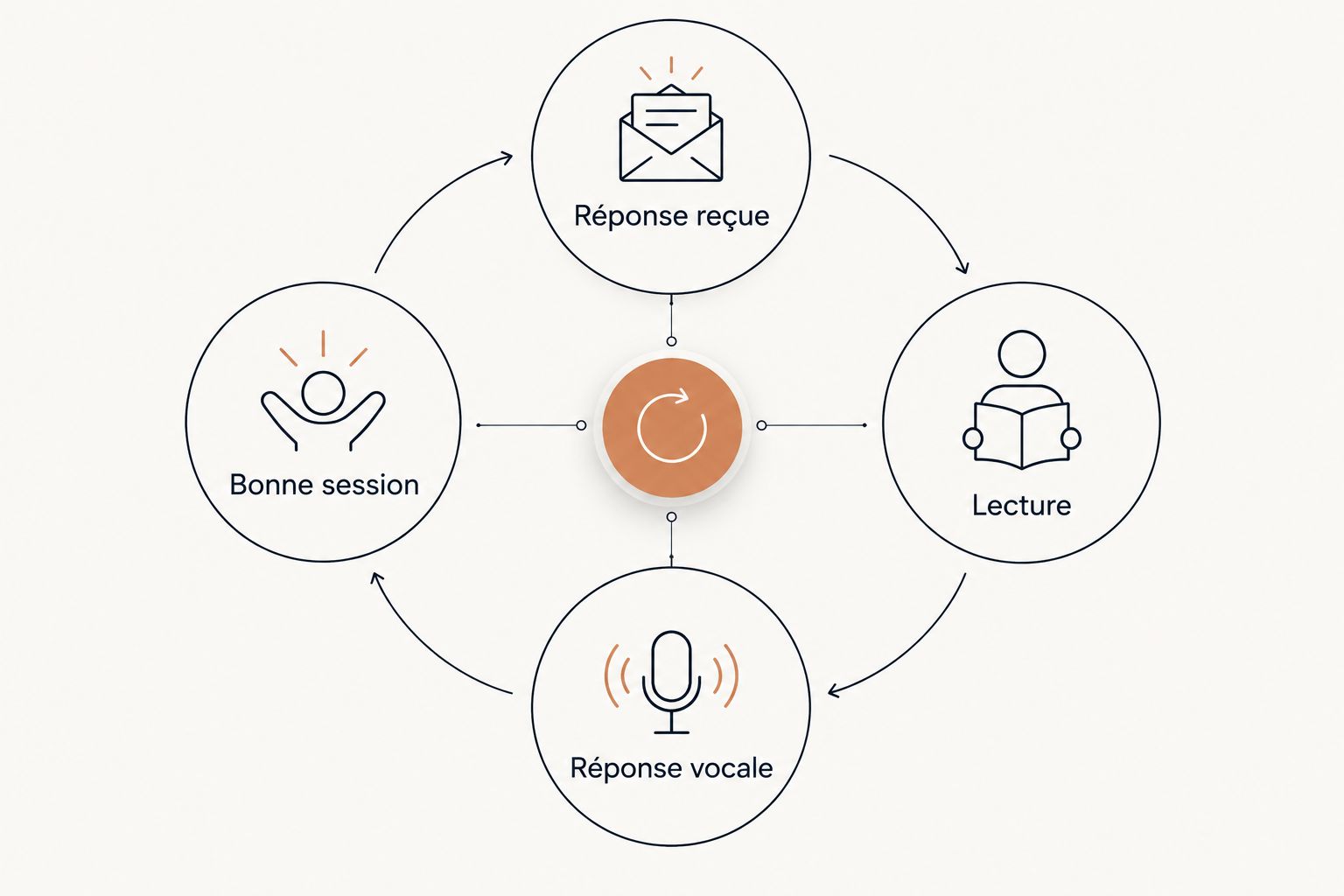
Cette distinction est le point central du choix en 2026. Un microphone peut transcrire correctement ta phrase sans résoudre le moindre problème de changement de fenêtre.
Points forts de SpeakApp :
- Associe écoute des réponses et réponse par la voix.
- Correspond au travail avec plusieurs sessions d’agents.
- Évite de traiter chaque conversation comme une fenêtre à retrouver.
- Cible les développeurs et travailleurs du savoir sous Windows.
Limites de SpeakApp :
- Son périmètre est Windows, pas un poste sur un autre système.
- Une réponse entendue ne remplace pas la lecture d’un changement de code sensible.
- La voix convient mal à la vérification exacte d’identifiants longs ou de ponctuation.
Meilleur pour : les personnes qui alternent toute la journée entre agents de programmation et conversations IA.
Verdict : choisir pour la boucle multisession, pas seulement pour dicter.
2. Saisie vocale Windows : pour dicter une consigne
La saisie vocale Windows transforme ta parole en texte dans un champ compatible. Le raccourci Windows + H permet de l’ouvrir : tu places d’abord le curseur à l’endroit voulu, puis tu dictes.
Cette solution répond à un besoin précis. Tu as déjà ouvert la bonne conversation et tu veux expliquer une tâche sans taper un long paragraphe. Elle ne prend pas ensuite en charge la lecture du retour de Codex.
Le bon usage : décrire l’intention
Dicte ce que tu veux obtenir, puis relis les éléments qui doivent rester exacts. Un nom de fichier, un identifiant ou une commande mérite une vérification avant l’envoi.
Dans un travail avec plusieurs agents, la destination reste liée au champ sélectionné. Tu dois donc retrouver la bonne fenêtre avant de parler. Ce n’est pas un défaut de transcription : c’est la limite de cette catégorie d’outils.
Points forts de la saisie vocale Windows :
- Convient aux consignes rédigées en langage naturel.
- S’utilise dans un champ de saisie compatible.
- Permet de conserver ton interface de conversation habituelle.
Limites de la saisie vocale Windows :
- Ne lit pas la réponse de l’agent.
- Ne décide pas quelle session doit recevoir ton message.
- Demande une relecture pour les éléments de code exacts.
Meilleur pour : dicter une instruction lorsque la bonne session est déjà au premier plan.
Verdict : choisir pour la saisie ; écarter comme solution complète de mode vocal Codex.
3. Narrateur Windows : pour lire une interface accessible
Le Narrateur est le lecteur d’écran intégré à Windows. Il restitue le contenu et les éléments d’interface que les applications exposent aux technologies d’assistance.
Ce rôle est différent d’une conversation vocale avec un agent. Pour lire une réponse Codex, le contenu doit être accessible au lecteur d’écran et tu dois pouvoir y accéder avec sa navigation. Il ne faut pas confondre cette lecture avec un suivi automatique de plusieurs conversations.
Le bon usage : accéder au contenu de l’interface
Le Narrateur est pertinent si ton besoin porte d’abord sur l’accès à l’interface. Teste la zone de conversation réelle : une application peut présenter correctement ses boutons sans rendre tout son contenu aussi simple à parcourir.
En 2026, « lire à voix haute » reste donc une description trop large pour choisir. Un lecteur d’écran et une couche vocale pour agents ne poursuivent pas le même objectif.
Points forts du Narrateur Windows :
- Donne un accès vocal aux interfaces accessibles.
- S’inscrit dans la navigation au clavier de Windows.
- Ne se limite pas au champ dans lequel tu rédiges ton message.
Limites du Narrateur Windows :
- Dépend de ce que l’application expose au lecteur d’écran.
- Demande de maîtriser sa navigation.
- Ne fournit pas à lui seul la boucle écoute, réponse et destination multisession.
Meilleur pour : les utilisateurs qui ont besoin d’un lecteur d’écran pour parcourir leur environnement Windows.
Verdict : choisir pour l’accessibilité ; écarter comme gestionnaire de sessions d’agents.
4. Mode vocal de ChatGPT : pour discuter d’une approche
Le mode vocal de ChatGPT permet de tenir une conversation orale dans ChatGPT. Tu peux t’en servir pour expliquer un problème, demander une reformulation ou discuter d’une stratégie de programmation.
Mais parler de ton travail Codex dans ChatGPT ne revient pas à parler à la session Codex qui exécute ce travail. Si tu dois transférer le contexte et recopier la décision, tu conserves une étape manuelle.
Le bon usage : réfléchir avant de modifier
Tu hésites entre deux approches ? Une conversation orale peut t’aider à formuler leurs contraintes et à clarifier ta demande. Le résultat doit ensuite être transmis à l’agent concerné si cette discussion se déroule ailleurs.
Le choix dépend donc de la destination. Pour discuter, une conversation vocale suffit. Pour faire avancer une tâche existante sans retrouver sa fenêtre, il faut aussi relier ta réponse à cette tâche.
Points forts du mode vocal de ChatGPT :
- Permet un échange oral dans ChatGPT.
- Convient aux explications et aux questions de clarification.
- Évite de rédiger chaque étape d’une discussion conceptuelle.
Limites du mode vocal de ChatGPT :
- Ne constitue pas un mode vocal de ta session Codex distincte.
- Demande de transmettre le contexte lorsque la tâche vit ailleurs.
- Ne remplace pas la lecture du code produit par ton agent.
Meilleur pour : discuter d’une approche technique avant de poursuivre dans ton environnement de développement.
Verdict : choisir pour réfléchir à voix haute ; écarter pour piloter directement une autre session.
Comment lire ce classement
L’ordre privilégie la couverture du travail demandé : écouter une réponse, répondre, puis envoyer le message au bon endroit. Il ne classe pas la qualité des voix ni la précision de reconnaissance, qui demanderaient des mesures comparables.
Pour ton choix en 2026, distingue trois résultats :
- Texte dicté : tu as supprimé une partie de la frappe.
- Réponse entendue : tu as supprimé une partie de la lecture.
- Échange complet : tu as aussi supprimé la recherche de la bonne conversation.
Les trois sont utiles. Seul le dernier répond au besoin de travailler avec plusieurs agents sans revenir constamment aux fenêtres.
Teste ton flux avant de changer tes habitudes
Prépare 3 sessions, avec 1 tâche par session. Ce sont des conditions de test proposées, pas des résultats de performance. Choisis des tâches reconnaissables : expliquer une fonction, proposer un test et résumer une modification.
Fais ensuite 2 échanges par session. À chaque réponse, vérifie si tu comprends quel agent parle, si tu peux répondre oralement et si le message arrive au bon endroit.
Note les interruptions concrètes :
- Tu dois retrouver une fenêtre pour envoyer la réponse.
- Tu dois lire l’écran pour identifier la tâche.
- Tu dois recopier du contexte entre deux conversations.
- Tu dois interrompre la lecture pour vérifier une commande.
Le dernier point n’est pas forcément un échec. Garde une vérification visuelle pour les actions dont l’exactitude compte. L’objectif est de retirer les manipulations répétitives, pas d’approuver du code sans le regarder.
Quel outil choisir pour Codex en 2026 ?
Choisis SpeakApp si ton problème est le va-et-vient entre plusieurs sessions sur Windows. C’est le besoin auquel répond une couche vocale associant écoute, réponse et destination du message.
Choisis la saisie vocale Windows si tu veux seulement dicter dans une conversation déjà ouverte. Choisis le Narrateur pour accéder à une interface avec un lecteur d’écran. Utilise le mode vocal de ChatGPT pour une discussion technique distincte, sans le confondre avec le pilotage de Codex.
Examine ton flux vocal sur Windows
Écouter les agents, répondre à la voix et garder la bonne session : pars de cette boucle.
FAQ
Quel outil choisir pour un codex voice mode sur Windows ?
SpeakApp correspond au besoin d’écouter plusieurs sessions d’agents et de leur répondre à la voix sur Windows. Si tu veux uniquement dicter une consigne dans un champ déjà sélectionné, la saisie vocale Windows répond à ce besoin plus limité.
La dictée Windows suffit-elle pour parler à Codex ?
La dictée Windows suffit pour transformer ta parole en texte dans un champ compatible. Elle ne lit pas le retour de Codex et ne choisit pas la conversation qui doit recevoir ton message.
Le mode vocal de ChatGPT pilote-t-il ma session Codex ?
Le mode vocal de ChatGPT ne pilote pas directement une session Codex distincte. Il permet une conversation orale dans ChatGPT ; une discussion tenue ailleurs demande un transfert de contexte vers ton agent.
Puis-je écouter les réponses de Codex avec le Narrateur ?
Le Narrateur peut lire le contenu qu’une interface expose correctement au lecteur d’écran. Teste la zone de réponse dans ton environnement : la lecture accessible ne garantit pas un suivi automatique des conversations.
Comment tester un outil vocal avec plusieurs agents ?
Ouvre des sessions aux tâches distinctes, puis vérifie la lecture, la réponse vocale et sa destination. Le test doit révéler chaque moment où tu reprends le clavier ou recherches une fenêtre.
Faut-il encore regarder le code quand on travaille à la voix ?
Oui, garde une vérification visuelle des modifications, commandes et identifiants dont l’exactitude compte. La voix sert à échanger avec l’agent ; elle ne remplace pas l’inspection du code avant validation.
Comment vérifier la confidentialité d’un outil vocal ?
Vérifie séparément le traitement de l’audio, du texte transcrit et des réponses des agents. Consulte la documentation de chaque outil et les règles de ton organisation avant de lui transmettre du code confidentiel.
Un dernier point : teste la destination, pas seulement le micro
Une phrase parfaitement transcrite dans la mauvaise conversation reste une mauvaise instruction. Pour choisir ton mode vocal Codex en 2026, teste donc la destination du message avant de comparer le confort de la voix.
Donne à chaque session une tâche nettement différente. Si tu peux écouter, répondre et poursuivre sans te demander où part ta consigne, tu as testé la boucle qui compte.