Pour utiliser Claude Code à la voix en 2026, SpeakApp est le choix adapté aux développeurs qui alternent entre plusieurs sessions IA sur Windows. Pour dicter ponctuellement, choisis la saisie vocale Windows ; pour commander l’interface, Accès vocal ; pour une lecture d’écran généraliste, Narrateur. Ces outils ne répondent pas au même besoin.
- SpeakApp convient au workflow Claude Code vocal avec plusieurs sessions : écouter les réponses, puis répondre à la bonne conversation.
- La saisie vocale Windows sert à dicter du texte, pas à suivre les réponses de plusieurs agents.
- Accès vocal commande Windows ; Narrateur lit l’interface. Aucun ne remplace à lui seul un suivi de sessions IA.
- Teste la destination de ta réponse vocale avant de confier une validation à un agent.
Pourquoi ce choix compte
Tu demandes une correction à Claude Code. Pendant ce temps, une autre session prépare des tests et ChatGPT explique une erreur. Le problème n’est plus seulement de parler au lieu de taper : il faut entendre la bonne réponse et répondre dans la bonne session.
Une dictée transforme ta voix en texte. Un lecteur d’écran restitue une interface. Une couche d’interaction vocale pour agents relie l’écoute et la réponse. Pour choisir ton outil en 2026, commence par identifier laquelle de ces fonctions te manque réellement.
Ce comparatif classe les options selon leur proximité avec ce workflow. Il ne confond pas une commande vocale de Windows avec une conversation suivie avec Claude Code.
Ce qui fait un bon outil pour Claude Code vocal
- Écoute des réponses. Tu dois pouvoir entendre ce que l’agent vient de produire, pas seulement dicter ta prochaine demande.
- Destination de la réponse. Une consigne utile envoyée dans la mauvaise session reste une erreur.
- Gestion de plusieurs sessions. Le besoin change dès que plusieurs agents travaillent sur des tâches différentes.
- Dépendance au premier plan. Vérifie si tu dois retrouver une fenêtre ou placer le curseur avant chaque intervention.
- Contrôle des validations. Écouter une proposition et autoriser son exécution sont deux actes distincts.
- Adéquation au poste Windows. Une fonction de dictée, une commande d’interface et un lecteur d’écran ont des contraintes différentes.
Le critère décisif n’est pas la transcription seule : c’est la continuité entre la réponse entendue et la session qui reçoit ta consigne. Garde ce critère pendant tes essais de 2026, même si une démonstration de dictée paraît convaincante.
Les outils en un coup d’œil
| Outil | À choisir pour | Fonction distinctive | Limite principale |
|---|---|---|---|
| SpeakApp | Suivre plusieurs sessions IA à la voix | Lecture des réponses et réponse vocale destinée à la bonne session | Application de bureau Windows, pas un choix pour un poste exclusivement macOS ou Linux |
| Saisie vocale Windows | Dicter une consigne ponctuelle | Insertion de texte dans un champ de saisie actif | Ne suit pas les réponses des agents |
| Accès vocal Windows | Commander l’interface sans clavier | Commandes vocales pour interagir avec Windows | Ne constitue pas un gestionnaire de conversations IA |
| Narrateur Windows | Lire et parcourir une interface | Lecture d’écran et navigation d’accessibilité | Ne remplace pas une boucle de réponse vocale entre sessions |
1. SpeakApp : pour suivre plusieurs sessions Claude Code à la voix
SpeakApp est une couche d’interaction vocale Windows pour les personnes qui travaillent avec plusieurs assistants et agents. Son rôle ne s’arrête pas à écrire ta phrase : les réponses des agents sont lues à voix haute, une par une, puis tu réponds oralement à la session concernée.
Le workflow visé est concret. Claude Code termine une tâche, tu écoutes sa réponse, puis tu dis « ok » ou tu précises la suite. Le message rejoint la bonne session sans que tu aies à retrouver sa fenêtre, reprendre le clavier ou regarder l’écran.
Points forts de SpeakApp :
- Réunit l’écoute des réponses et la réponse vocale dans un même workflow.
- Cible le travail avec plusieurs sessions plutôt qu’une simple zone de texte.
- Correspond aux usages Windows avec des outils comme Claude Code, ChatGPT, Cursor et VS Code.
- Évite de réduire le mode vocal à la seule dictée d’une instruction.
Limites de SpeakApp :
- Son positionnement Windows ne répond pas à un besoin exclusivement macOS ou Linux.
- La voix ne remplace pas la vérification d’un diff, d’un résultat de test ou d’une action sensible.
- Pour une phrase occasionnelle dans un champ déjà ouvert, le besoin est plus simple que ce workflow complet.
À choisir pour : développer avec plusieurs sessions IA et écouter leurs réponses au lieu de surveiller chaque fenêtre.
Verdict : choisis SpeakApp pour un workflow Claude Code vocal multi-session sur Windows.
2. Saisie vocale Windows : pour dicter une consigne ponctuelle
La saisie vocale Windows convertit ta parole en texte dans un champ actif. Le raccourci Windows + H ouvre cette fonction sur les configurations Windows compatibles.
Tu places le curseur dans la zone où tu veux écrire, puis tu dictes ta demande. Cette approche convient si tu veux remplacer la frappe d’un message, sans changer ta manière de lire les réponses ni de passer entre les conversations.
Points forts de la saisie vocale Windows :
- Fonction directement liée à la saisie de texte dans Windows.
- Usage adapté à une demande formulée en langage naturel.
- Point de départ simple pour distinguer ton besoin de dictée de ton besoin d’écoute.
Limites de la saisie vocale Windows :
- Ne lit pas les réponses produites par Claude Code.
- Ne choisit pas la conversation à laquelle ton message est destiné.
- Dépend du champ actif et de la prise en charge de la saisie dans l’application utilisée.
À choisir pour : formuler une demande longue lorsque tu es déjà dans la bonne conversation.
Pour des noms de fichiers, options de commande ou identifiants précis, relis le résultat avant l’envoi. Dicter une intention et saisir une chaîne exacte ne demandent pas le même niveau de contrôle.
Verdict : choisis la saisie vocale Windows pour dicter ; écarte-la comme solution complète de suivi des agents.
3. Accès vocal Windows : pour commander l’interface
Accès vocal est une fonction de Windows 11 qui permet d’interagir avec le PC par la voix. Elle couvre des actions d’interface et la saisie de texte ; son objet est le contrôle de Windows, pas l’orchestration de sessions Claude Code.
La distinction est importante. Dire à Windows d’activer un élément ou de changer de fenêtre n’équivaut pas à répondre automatiquement à l’agent dont tu viens d’entendre le résultat.
Points forts d’Accès vocal Windows :
- Permet d’effectuer des actions d’interface par la voix.
- Associe commandes de contrôle et saisie de texte.
- Répond à un besoin plus large que la seule interaction avec un assistant IA.
Limites d’Accès vocal Windows :
- Ne fournit pas, à lui seul, une lecture ordonnée des réponses de plusieurs agents.
- Le contrôle de l’interface ne garantit pas la bonne destination conversationnelle.
- Tu dois vérifier la configuration linguistique et les possibilités de ta version de Windows.
À choisir pour : réduire l’usage du clavier et de la souris dans l’ensemble de Windows.
Tu cherches surtout à ouvrir une application, sélectionner un élément ou agir sur une fenêtre ? Cette catégorie correspond au problème. Tu veux écouter une réponse de Claude Code et lui répondre sans rechercher sa session ? Le besoin est différent.
Verdict : choisis Accès vocal pour commander Windows ; écarte-le comme remplacement d’une couche vocale multi-session.
4. Narrateur Windows : pour lire l’interface à voix haute
Narrateur est le lecteur d’écran intégré à Windows. Il aide à parcourir l’interface et à entendre les éléments qu’elle expose à l’accessibilité.
Son intérêt dépasse les agents IA. Pour Claude Code, la lecture obtenue dépend notamment de l’application hôte et de la manière dont son contenu est rendu accessible. Ne confonds donc pas lecture d’écran et réception organisée des réponses d’un agent.
Points forts de Narrateur Windows :
- Lecture vocale des éléments accessibles de l’interface.
- Navigation pensée pour l’accessibilité.
- Usage transversal dans Windows, au-delà d’une conversation IA.
Limites de Narrateur Windows :
- Ne transforme pas une réponse orale en message envoyé à Claude Code.
- Ne gère pas à lui seul une file de réponses provenant de plusieurs sessions.
- La restitution utile dépend du contenu exposé par l’application.
À choisir pour : un besoin de lecture d’écran et de navigation accessible.
Verdict : choisis Narrateur pour l’accessibilité ; écarte-le comme outil autonome de conversation vocale avec tes agents.
Teste le workflow, pas seulement le microphone
Pour comparer ces outils en 2026, prépare un scénario avec 3 sessions distinctes. Dans la tâche A, demande une correction à Claude Code. Dans la tâche B, demande des tests à une autre session. Dans la tâche C, demande une explication à ChatGPT.
Le but n’est pas de mesurer une vitesse théorique. Tu veux observer si tu peux suivre les réponses sans perdre leur contexte, puis envoyer une consigne au bon endroit.
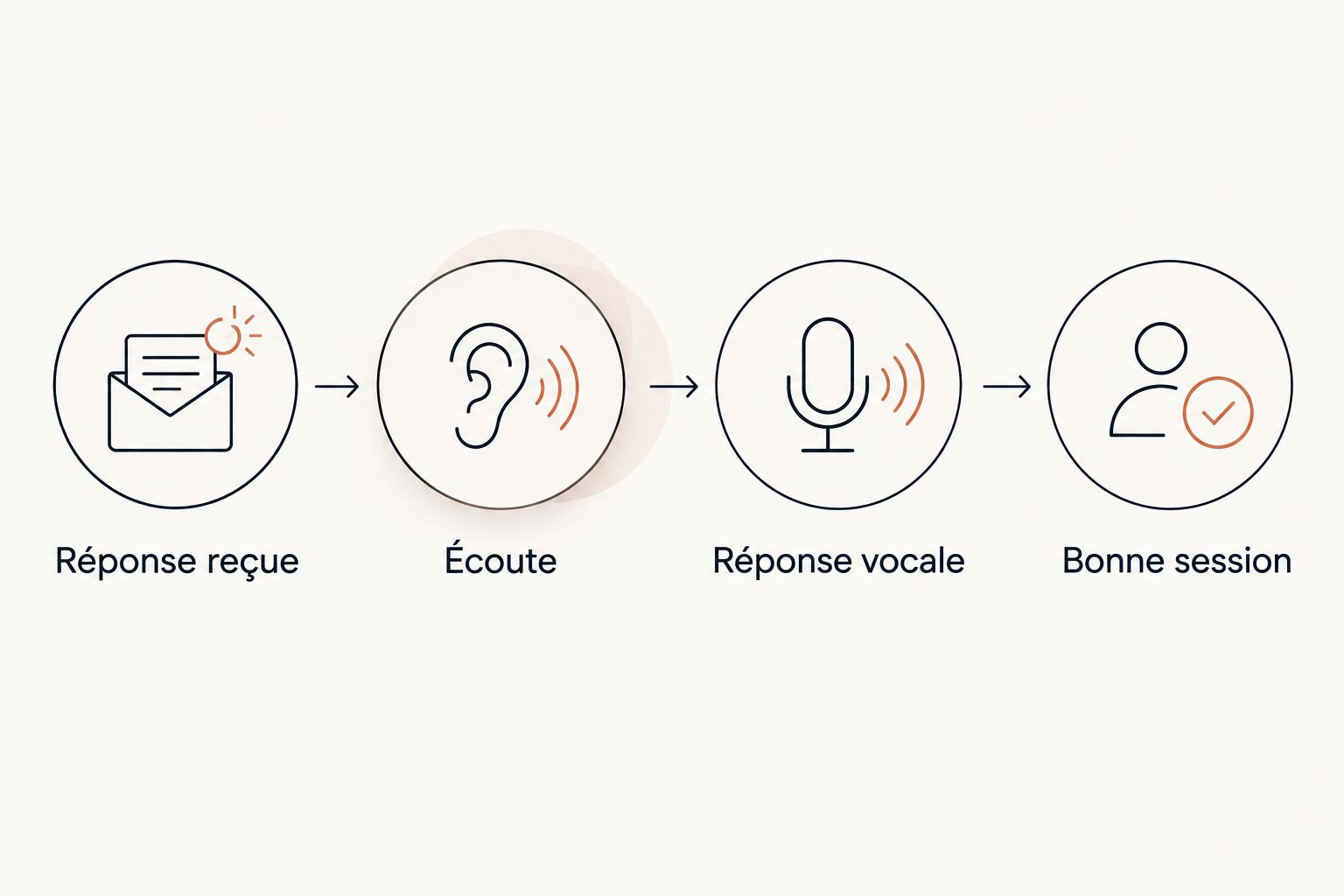
- Réponse reçue. Fais produire une réponse courte par une première session.
- Écoute. Vérifie si tu entends le résultat utile, plutôt qu’une lecture confuse de l’interface.
- Réponse vocale. Dicte une suite explicite, par exemple une demande de précision sur la tâche A.
- Bonne session. Contrôle où le message est arrivé avant de poursuivre.
Ensuite, fais arriver 2 réponses successives de sessions différentes. Écoute la première, réponds-lui, puis passe à la suivante. Ce deuxième essai révèle la différence entre un outil qui saisit du texte et un workflow qui conserve le contexte conversationnel.
Termine avec 1 validation sensible simulée, sans action réelle. Vérifie que tu sais quelle session attend ton accord. Un simple « ok » n’est utile que lorsque sa destination et sa portée sont claires.
Comment ce classement est établi
Ce classement de 2026 privilégie la proximité avec le besoin : écouter Claude Code, répondre oralement et continuer entre plusieurs sessions. Les critères sont l’écoute, la destination du message, la gestion des sessions et la dépendance à la fenêtre active.
Il distingue les fonctions des outils ; il ne présente pas de mesure comparative de précision ou de latence. La saisie vocale reste pertinente pour écrire, Accès vocal pour contrôler l’interface et Narrateur pour la lecture d’écran. Leur position reflète leur périmètre, pas un jugement sur leur qualité générale.
Quel outil choisir pour Claude Code à la voix ?
Choisis SpeakApp si ton problème est de suivre plusieurs agents sur Windows, pas seulement de dicter une phrase. C’est la recommandation par défaut pour associer écoute des réponses et réponse à la bonne session.
Si tu restes dans une seule fenêtre et lis déjà toutes les réponses, commence par la saisie vocale Windows. Si ton objectif concerne le contrôle général du PC ou l’accessibilité, regarde respectivement Accès vocal et Narrateur.
Ne cumule pas les fonctions sans objectif. Avant d’ajouter un outil en 2026, nomme la rupture à corriger : écrire, écouter, commander l’interface ou retrouver la bonne conversation.
FAQ
Quel outil choisir pour utiliser Claude Code à la voix sur Windows ?
SpeakApp correspond au besoin d’écouter les réponses de plusieurs sessions IA puis de répondre oralement à la bonne session. Pour dicter uniquement une consigne dans un champ actif, la saisie vocale Windows répond à un besoin plus limité.
Est-ce que la saisie vocale Windows suffit pour Claude Code vocal ?
Non, la saisie vocale Windows ne couvre pas à elle seule le workflow Claude Code vocal complet. Elle transforme la parole en texte, mais ne suit pas les réponses des agents et ne choisit pas leur session destinataire.
Quelle différence entre Accès vocal et la saisie vocale Windows ?
Accès vocal sert à contrôler l’interface Windows par la voix, tandis que la saisie vocale sert à produire du texte dans un champ actif. Aucun des deux ne constitue à lui seul un suivi conversationnel de plusieurs agents.
Narrateur peut-il remplacer un outil vocal pour agents IA ?
Non, Narrateur est un lecteur d’écran, pas un gestionnaire de réponses entre agents. Il peut restituer du contenu accessible, mais il ne fournit pas la boucle complète entre écoute, réponse orale et destination conversationnelle.
Peut-on répondre simplement ok à un agent ?
Oui, dans le workflow vocal décrit pour SpeakApp, tu peux dire ok ou formuler une réponse destinée à la session concernée. Vérifie toutefois ce que tu autorises : un accord oral ne dispense pas de contrôler une action sensible.
Faut-il toujours regarder le code avant de valider ?
La voix ne remplace pas la vérification du code ou des actions sensibles. Utilise l’écoute pour suivre les explications, puis examine les éléments nécessaires avant d’autoriser une modification importante.
Comment tester un outil avec plusieurs sessions Claude Code ?
Teste des tâches distinctes et vérifie la destination de chaque réponse vocale. Fais ensuite arriver des réponses successives pour contrôler que tu conserves le contexte sans devoir rechercher chaque fenêtre.
Un dernier point
Teste une correction, pas seulement une approbation. Après avoir écouté une réponse, dis : « Non, garde la modification, mais ajoute un test pour ce cas. » Vérifie ensuite la session destinataire et le contenu reçu.
Un « ok » démontre peu de choses. Une consigne qui corrige précisément la tâche en cours te permet de vérifier ce qui compte : tu as compris la réponse, tu peux préciser ton intention et le bon agent reçoit la suite.