Pour plusieurs sessions d’agents sur Windows, choisis SpeakApp. Pour réfléchir à un problème à voix haute, choisis le mode vocal de ChatGPT ; pour dicter un prompt, la saisie vocale Windows ; pour construire des commandes de programmation personnalisées, Talon. Ces outils vocaux pour coder avec l’IA répondent à des besoins différents : voici comment les départager en 2026.
- SpeakApp convient aux développeurs Windows qui veulent écouter et piloter plusieurs sessions d’agents à la voix.
- Les outils vocaux pour coder avec l’IA doivent couvrir ton besoin : dictée, conversation ou suivi des agents.
- Le mode vocal de ChatGPT sert à discuter d’un problème, pas à piloter tes autres sessions.
- La saisie vocale Windows remplit un champ ; Talon permet de construire des commandes vocales personnalisées.
Pourquoi ce choix change ton travail
Combien de fois interromps-tu une tâche pour retrouver la fenêtre d’un agent ? Dicter plus vite ne règle pas ce problème. Tu dois aussi écouter la réponse, savoir quelle session parle et lui répondre sans envoyer ton message ailleurs.
Le bon outil dépend donc de la boucle que tu veux fermer. Parler à ChatGPT, remplir un champ dans Cursor et suivre plusieurs agents ne sont pas trois variantes d’une même fonction. Ce sont trois usages distincts.
Une dictée remplace la saisie ; une couche d’interaction vocale prend aussi en charge le retour de l’agent. Garde cette distinction pendant toute la comparaison.
Ce qui fait un bon outil vocal pour coder avec l’IA
Pour choisir en 2026, examine ces critères avant les démonstrations de reconnaissance vocale :
- Réponse audible : peux-tu écouter la réponse de l’agent, ou seulement lui envoyer du texte ?
- Session destinataire : faut-il retrouver une fenêtre avant chaque réponse ?
- Périmètre : l’outil reste-t-il dans une conversation ou accompagne-t-il plusieurs applications ?
- Commande précise : veux-tu formuler une intention ou déplacer le curseur et modifier du code ?
- Préparation nécessaire : dois-tu créer un vocabulaire, des commandes ou des réglages propres à ton environnement ?
La précision de transcription compte. Mais une phrase parfaitement reconnue ne sert à rien si elle part dans la mauvaise conversation. Pour un développeur qui alterne entre plusieurs agents, le destinataire fait partie du résultat.
Comparatif en un coup d’œil
| Outil | Idéal pour | Fonction distinctive | Limite principale |
|---|---|---|---|
| SpeakApp | Suivre plusieurs sessions d’agents sur Windows | Écoute des réponses et réponse vocale vers la bonne session | Utilitaire destiné à Windows, pas un éditeur de code |
| Mode vocal de ChatGPT | Explorer un problème par la conversation | Échange oral dans ChatGPT | Ne pilote pas les autres sessions d’agents |
| Saisie vocale Windows | Dicter un prompt dans un champ actif | Transformation de la parole en texte | Ne lit pas la réponse et ne suit pas la conversation |
| Talon | Construire un pilotage vocal personnalisé | Commandes vocales configurables pour agir sur l’ordinateur | Demande de configurer les commandes adaptées à ton travail |
Ce tableau compare des fonctions, pas une qualité de transcription mesurée. Le premier choix couvre la boucle entre plusieurs agents. Les suivants ciblent une conversation, un champ de texte ou des commandes sur mesure.
1. SpeakApp : pour suivre plusieurs agents sur Windows
SpeakApp est une couche d’interaction vocale Windows pour les développeurs qui suivent plusieurs sessions d’agents. Les réponses sont lues à voix haute, l’une après l’autre ; tu réponds oralement, et le message rejoint la bonne session. Le besoin couvert dépasse donc la dictée.
Imagine une tâche A dans Claude Code, une tâche B avec Codex et une tâche C dans ChatGPT. Tu veux écouter ce qui revient, dire « ok » ou préciser la suite, sans chercher les fenêtres, utiliser le clavier ou regarder l’écran pour chaque échange.
Points forts de SpeakApp
- Réunit l’écoute des réponses et la formulation de la réponse suivante.
- Place la session destinataire au centre du fonctionnement.
- Correspond au travail avec plusieurs agents, plutôt qu’à une seule conversation orale.
- Permet de répondre à la voix sans reprendre systématiquement le clavier.
Limites à accepter
- Le périmètre annoncé est Windows : ne le choisis pas pour un besoin sur un autre système.
- Ce n’est pas un éditeur vocal : la boucle avec les agents ne remplace pas des commandes fines de manipulation du code.
- Écouter une réponse ne suffit pas à vérifier un diff ou une interface visuelle.
Idéal pour : les développeurs Windows qui jonglent entre plusieurs sessions et veulent écouter puis répondre sans retrouver chaque fenêtre.
Verdict : choisis SpeakApp si ton problème est le suivi vocal de plusieurs agents. Si tu veux seulement dicter un paragraphe, commence par une fonction plus simple.
2. Mode vocal de ChatGPT : pour réfléchir au code à voix haute
Le mode vocal de ChatGPT permet de tenir une conversation orale avec ChatGPT. Utilise-le pour expliquer un bug, discuter d’une architecture ou reformuler une contrainte. Son intérêt est l’échange, pas le déplacement entre tes outils de développement.
Tu peux décrire un comportement attendu, écouter une proposition et demander pourquoi une approche serait préférable. En revanche, cette conversation ne devient pas une commande adressée à ta session Claude Code ou à ton éditeur.
Points forts du mode vocal de ChatGPT
- Permet d’exposer un problème avec tes mots.
- Associe parole entrante et réponse audible dans une même conversation.
- Convient aux questions de clarification et aux raisonnements successifs.
Limites à accepter
- La conversation reste dans ChatGPT : elle ne coordonne pas tes autres agents.
- Une explication orale ne remplace pas l’examen du code concerné.
- Les noms de variables et les extraits exacts demandent une vérification écrite.
Idéal pour : débrouiller un problème avant de retourner dans ton environnement de développement.
Verdict : choisis le mode vocal de ChatGPT pour discuter d’une solution. Écarte-le comme réponse unique si ton besoin est de piloter plusieurs sessions ouvertes en 2026.
3. Saisie vocale Windows : pour dicter tes prompts
La saisie vocale Windows transforme ta parole en texte dans un champ de saisie. Le raccourci Windows + H ouvre cette fonction. Tu peux ainsi dicter une demande au lieu de la taper dans le champ actif.
C’est une entrée texte, pas un suivi de conversation. Tu dois toujours placer le curseur au bon endroit, contrôler le texte obtenu et gérer toi-même la réponse de l’agent.
Points forts de la saisie vocale Windows
- Permet de formuler un prompt en langage naturel.
- S’utilise depuis un champ de saisie compatible.
- Offre un point de départ pour distinguer ton besoin de dictée de ton besoin d’interaction avec les agents.
Limites à accepter
- Le champ actif détermine où arrive le texte.
- La fonction ne lit pas à elle seule la réponse de l’agent.
- Elle ne maintient pas une boucle d’écoute et de réponse entre plusieurs sessions.
Idéal pour : rédiger oralement une consigne, une explication de bug ou une demande de modification.
Verdict : choisis la saisie vocale Windows pour remplacer la frappe d’un prompt. Ne lui demande pas de résoudre le suivi des réponses : ce n’est pas sa fonction.
4. Talon : pour construire tes commandes vocales de programmation
Talon permet de configurer des commandes vocales pour agir sur l’ordinateur. Son approche convient à un besoin différent : nommer des actions reproductibles et les déclencher à la voix. Pour coder, cela suppose de définir les commandes adaptées à ton éditeur et à tes habitudes.
Tu ne demandes plus seulement à un agent de modifier une fonction. Tu construis aussi une manière de sélectionner, déplacer ou déclencher des actions. Ce travail de configuration fait partie du choix.
Points forts de Talon
- Permet de définir un vocabulaire de commandes adapté à tes tâches.
- Vise des actions sur l’ordinateur, au-delà de la simple dictée.
- Convient à une démarche de personnalisation du pilotage vocal.
Limites à accepter
- La configuration demande du temps et de l’entretien.
- Tu dois apprendre et mémoriser les commandes retenues.
- Le pilotage vocal de l’ordinateur n’organise pas, à lui seul, la lecture successive des réponses de plusieurs agents.
Idéal pour : les développeurs prêts à construire un environnement de commandes vocales personnalisé.
Verdict : choisis Talon pour commander ton environnement. Écarte-le comme raccourci immédiat vers une boucle de conversation multi-session sans configuration.
Le test décisif : écouter, identifier, répondre
Pour comparer ces outils en 2026, reproduis ton travail réel plutôt qu’une phrase de démonstration. Prévois 10 minutes de test, avec 3 sessions et 2 réponses par session. Ce protocole sert à observer les manipulations nécessaires, pas à promettre un gain de temps.
- Préparer les tâches : donne une tâche A à un agent, une tâche B à un autre et une tâche C au dernier. Choisis des demandes sans action sensible.
- Écouter les réponses : vérifie si tu peux recevoir chaque réponse oralement ou si tu dois retourner la lire.
- Identifier la session : assure-toi de savoir quel agent attend ta réponse avant de parler.
- Répondre à voix haute : formule une précision propre à chaque tâche, pas seulement un acquiescement identique.
- Vérifier le destinataire : contrôle que chaque message rejoint la conversation attendue.
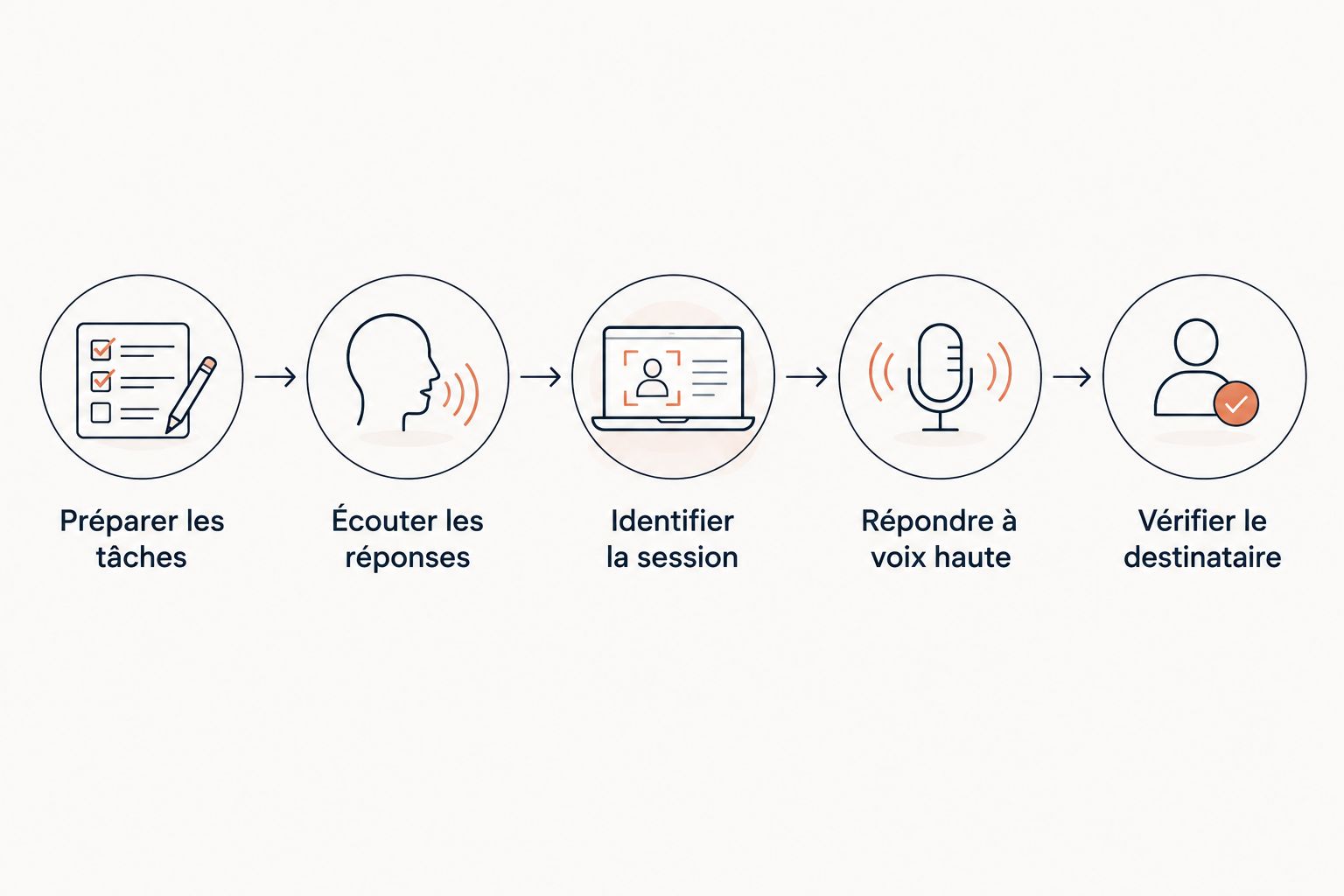
À la fin, relève les gestes nécessaires : reprendre le clavier, sélectionner une fenêtre, relire un message ou corriger sa destination. Le point décisif est l’endroit où la boucle s’interrompt. Un outil peut très bien dicter et te laisser gérer tout le reste.
Tu veux évaluer ce fonctionnement avec plusieurs agents sur Windows ? Commence par ce scénario plutôt que par une longue dictée isolée.
Examine la boucle vocale
Écoute des réponses, réponse orale et suivi de plusieurs sessions d’agents sur Windows.
Comment ce classement est construit
Ce classement 2026 repose sur le périmètre fonctionnel : lecture des réponses, destination des messages, contexte multi-session et configuration nécessaire. Il ne repose ni sur un chronométrage comparatif ni sur une mesure de précision de transcription.
L’ordre privilégie le besoin d’un développeur qui travaille avec plusieurs agents. Pour une seule conversation orale, le deuxième choix devient le plus pertinent. Pour commander précisément ton ordinateur, examine plutôt le quatrième.
Quel outil choisir pour ton quotidien ?
Choisis d’abord la boucle dont tu as besoin, puis l’outil. Si tu suis plusieurs agents sur Windows, privilégie l’écoute successive des réponses et leur routage. Si tu veux discuter d’un problème, une conversation vocale suffit.
Tu veux seulement éviter de taper tes prompts ? Commence par la saisie vocale. Tu veux aussi manipuler ton environnement à la voix ? Prévois un travail de configuration des commandes.
Ne confonds pas non plus mains libres et validation automatique. Une réponse prononcée reste une réponse d’agent : tu dois vérifier les changements proposés avant de les accepter.
FAQ
Quels outils vocaux pour coder avec l’IA choisir en 2026 ?
Choisis selon la tâche : interaction multi-session sur Windows, conversation avec ChatGPT, dictée de prompts ou commandes personnalisées avec Talon. Le critère décisif est la partie du travail que tu veux faire à la voix.
SpeakApp remplace-t-il le mode vocal de ChatGPT ?
SpeakApp répond à un besoin différent : écouter et suivre plusieurs sessions d’agents sur Windows. Le mode vocal de ChatGPT sert à converser dans ChatGPT, pas à répondre à tes autres sessions.
Est-ce que dicter un prompt suffit pour coder sans clavier ?
Non, dicter un prompt ne couvre que la saisie du message. Il reste à recevoir la réponse, vérifier le résultat et adresser la suite à la bonne session.
Puis-je utiliser la saisie vocale Windows dans mon éditeur ?
Tu peux l’utiliser dans un champ de saisie compatible, après y avoir placé le curseur. Vérifie le texte avant envoi, notamment les identifiants et les extraits de code.
Talon est-il un assistant de programmation comme ChatGPT ?
Non, Talon sert à configurer des commandes vocales pour agir sur l’ordinateur. Il répond à un besoin de pilotage de ton environnement, pas à celui d’un agent qui raisonne sur ton code.
Comment tester un outil vocal avec plusieurs agents ?
Ouvre des sessions avec des tâches distinctes, puis écoute et réponds à chacune. Contrôle surtout le destinataire du message et les manipulations nécessaires entre deux échanges.
Peut-on valider du code uniquement en écoutant une réponse ?
Non, écouter l’explication d’un agent ne remplace pas la vérification du code produit. Reviens au diff, aux tests et au résultat attendu avant toute validation sensible.
Un dernier point
Teste une réponse qui ressemble à une vraie consigne : « Pour la tâche B, conserve l’interface et modifie seulement la validation. » Un simple « ok » ne révèle pas si tu suis encore le bon contexte.
Le meilleur test n’est pas de parler sans faute. C’est de reprendre la bonne tâche sans chercher sa fenêtre.